解決Arduino開發(fā)板連接電腦端口不識(shí)別或IDE端口呈灰色的實(shí)用指南
在學(xué)習(xí)和使用Arduino進(jìn)行計(jì)算機(jī)軟件開發(fā)時(shí),一個(gè)常見且令人沮喪的問題是:將開發(fā)板(如Uno、Nano等)通過USB線連接到電腦后,電腦無法識(shí)別,或者在Arduino集成開發(fā)環(huán)境(IDE)中,端口(Port)選項(xiàng)呈現(xiàn)灰色不可選狀態(tài)。這不僅阻礙了程序上傳,也中斷了學(xué)習(xí)與開發(fā)的進(jìn)程。本文將系統(tǒng)地分析此問題的成因,并提供一系列行之有效的排查與解決方案。
一、 問題根源分析
端口無法識(shí)別或呈灰色,本質(zhì)上是計(jì)算機(jī)與Arduino開發(fā)板之間的通信鏈路未能成功建立。這通常由以下幾個(gè)層面的問題導(dǎo)致:
- 硬件連接問題:USB數(shù)據(jù)線質(zhì)量不佳(僅能充電,無法傳輸數(shù)據(jù))、接口松動(dòng)、開發(fā)板本身供電或USB芯片故障。
- 驅(qū)動(dòng)程序問題(最常見):計(jì)算機(jī)未能正確安裝或識(shí)別Arduino開發(fā)板所需的USB轉(zhuǎn)串口(USB-to-Serial)芯片驅(qū)動(dòng)程序。不同型號(hào)的開發(fā)板使用的芯片不同(如Uno的ATmega16U2, Nano CH340G等),需要對(duì)應(yīng)的驅(qū)動(dòng)。
- 軟件與配置問題:Arduino IDE未正確配置(如選擇了錯(cuò)誤的開發(fā)板型號(hào))、IDE版本過舊、或與操作系統(tǒng)存在兼容性問題。
- 系統(tǒng)資源沖突:端口被其他軟件(如串口監(jiān)視軟件、舊版驅(qū)動(dòng)程序)占用,或系統(tǒng)USB端口供電管理策略導(dǎo)致設(shè)備被禁用。
二、 系統(tǒng)性排查與解決步驟
遵循從簡到繁、從硬件到軟件的順序進(jìn)行排查,可以高效地定位問題。
第一步:基礎(chǔ)硬件檢查
- 更換USB數(shù)據(jù)線:務(wù)必使用一條已知良好的、支持?jǐn)?shù)據(jù)傳輸?shù)腢SB線。許多手機(jī)充電線僅具備供電功能,是導(dǎo)致此問題的首要嫌疑。
- 嘗試不同USB端口:將開發(fā)板連接到電腦主機(jī)后置的USB端口(通常更穩(wěn)定),排除前置端口供電不足或接觸不良的可能。
- 觀察開發(fā)板指示燈:連接后,開發(fā)板上的電源指示燈(通常標(biāo)記為“ON”或“PWR”)應(yīng)常亮。對(duì)于Uno等板子,當(dāng)進(jìn)行通信時(shí),TX/RX指示燈會(huì)閃爍。如果電源燈不亮,則可能是線纜、端口或開發(fā)板供電問題。
第二步:檢查設(shè)備管理器(Windows系統(tǒng)關(guān)鍵步驟)
在Windows系統(tǒng)中,設(shè)備管理器是診斷硬件識(shí)別問題的核心工具。
- 右鍵點(diǎn)擊“此電腦”->“管理”->“設(shè)備管理器”。
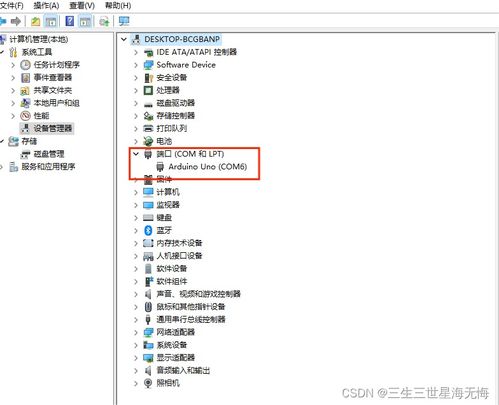
- 連接和斷開Arduino開發(fā)板,觀察“端口(COM和LPT)”列表的變化。
- 理想情況:連接后,會(huì)出現(xiàn)一個(gè)新的COM端口(如“COM3”或“COM4”),且旁邊無警告標(biāo)志。此時(shí),Arduino IDE的端口菜單應(yīng)自動(dòng)可選中該端口。
- 出現(xiàn)黃色感嘆號(hào):這明確表示驅(qū)動(dòng)程序問題。設(shè)備可能顯示為“未知設(shè)備”或“USB2.0-Serial”。
- 無任何變化:電腦完全未檢測到新硬件,強(qiáng)烈指向硬件連接問題(線、端口或開發(fā)板故障)。
第三步:安裝/更新驅(qū)動(dòng)程序
針對(duì)設(shè)備管理器中的黃色感嘆號(hào):
- 自動(dòng)安裝:右鍵點(diǎn)擊帶感嘆號(hào)的設(shè)備 -> “更新驅(qū)動(dòng)程序” -> “自動(dòng)搜索更新的驅(qū)動(dòng)程序軟件”。系統(tǒng)有時(shí)能從Windows Update獲取通用驅(qū)動(dòng)。
- 手動(dòng)指定安裝(更可靠):
- 對(duì)于Uno等使用ATmega16U2/8U2芯片的板子:驅(qū)動(dòng)程序通常已集成在Arduino IDE中。在設(shè)備管理器中,右鍵點(diǎn)擊設(shè)備 -> “更新驅(qū)動(dòng)程序” -> “瀏覽我的電腦以查找驅(qū)動(dòng)程序” -> 導(dǎo)航至Arduino IDE安裝目錄下的
drivers文件夾(例如C:\Program Files (x86)\Arduino\drivers),然后點(diǎn)擊下一步。
- 對(duì)于使用CH340/CH341芯片的板子(常見于廉價(jià)Nano、Uno克隆板):需要單獨(dú)下載安裝CH340驅(qū)動(dòng)。可以從制造商官網(wǎng)或可靠電子論壇獲取。安裝后通常需要重新插拔開發(fā)板。
- 對(duì)于使用FTDI芯片的板子:可能需要從FTDI官網(wǎng)下載最新的VCP驅(qū)動(dòng)程序。
- 驅(qū)動(dòng)安裝完成后,設(shè)備管理器中應(yīng)出現(xiàn)正確的COM端口標(biāo)識(shí),如“Arduino Uno (COM3)”或“USB-SERIAL CH340 (COM4)”。
第四步:配置Arduino IDE
- 確保選擇正確的開發(fā)板:在IDE的“工具”->“開發(fā)板”菜單中,選擇與你手中型號(hào)完全一致的開發(fā)板(例如,“Arduino Uno”或“Arduino Nano w/ ATmega328P”)。
- 檢查端口菜單:正確的COM端口應(yīng)在設(shè)備管理器識(shí)別后,出現(xiàn)在“工具”->“端口”菜單中,并且是可選的。如果仍為灰色,嘗試重啟Arduino IDE。
第五步:高級(jí)與系統(tǒng)級(jí)排查
如果以上步驟均無效:
- 關(guān)閉占用端口的軟件:確保沒有其他程序(如串口調(diào)試助手、舊版IDE實(shí)例、藍(lán)牙軟件等)正在使用該COM端口。
- 重啟計(jì)算機(jī):簡單的重啟可以清除潛在的軟件沖突或驅(qū)動(dòng)加載錯(cuò)誤。
- 嘗試另一臺(tái)電腦:這是判斷是否為開發(fā)板自身硬件故障的最直接方法。
- 檢查系統(tǒng)權(quán)限(Linux/macOS):在Linux或macOS上,可能需要將用戶添加到
dialout組以獲得串口訪問權(quán)限。終端命令:sudo usermod -a -G dialout $USER,然后注銷重新登錄。 - 禁用USB節(jié)能設(shè)置(Windows):在設(shè)備管理器中,找到“通用串行總線控制器”下的各個(gè)“USB根集線器”,右鍵“屬性”->“電源管理”,取消勾選“允許計(jì)算機(jī)關(guān)閉此設(shè)備以節(jié)約電源”。
三、 預(yù)防與最佳實(shí)踐
- 使用原裝或高品質(zhì)數(shù)據(jù)線與開發(fā)板:從源頭上減少硬件問題。
- 保持驅(qū)動(dòng)與IDE更新:定期訪問Arduino官網(wǎng),更新IDE至最新穩(wěn)定版,其中包含了最新的驅(qū)動(dòng)集合。
- 為克隆板準(zhǔn)備專用驅(qū)動(dòng):了解你所購開發(fā)板使用的USB芯片型號(hào),并提前下載好對(duì)應(yīng)的驅(qū)動(dòng)程序(如CH340)備用。
- 建立有序的開發(fā)環(huán)境:在開始編程前,養(yǎng)成“連接硬件 -> 檢查設(shè)備管理器/系統(tǒng)報(bào)告 -> 選擇板卡和端口”的習(xí)慣流程。
結(jié)論
Arduino開發(fā)中“端口不識(shí)別”的問題雖然棘手,但其解決路徑是清晰且模式化的。對(duì)于計(jì)算機(jī)軟件開發(fā)學(xué)習(xí)者而言,解決此過程本身也是一次寶貴的底層硬件交互與系統(tǒng)調(diào)試經(jīng)驗(yàn)。絕大多數(shù)情況下,問題都源于驅(qū)動(dòng)程序或物理連接。通過本文提供的結(jié)構(gòu)化排查指南,開發(fā)者可以逐步隔離問題點(diǎn),快速恢復(fù)開發(fā)環(huán)境,將精力重新聚焦于創(chuàng)造性的編程與項(xiàng)目實(shí)現(xiàn)上。
如若轉(zhuǎn)載,請(qǐng)注明出處:http://m.zsjinqiao.cn/product/37.html
更新時(shí)間:2026-03-17 00:54:52